이 글에는 제휴 링크가 없습니다.
Claude Code 사용법 — 설치 다음에 알아야 할 것 전부 (실사용 머신 기준)

설치를 마쳤다면 이제 진짜 질문이 남는다 — “그래서 뭘 어떻게 시키지?” 이 글은 기능 목록 번역이 아니다. 지금 이 블로그의 발행 시스템 전체(사이트 배포, 이미지 생성, 브라우저 자동화)를 Claude Code에 맡겨 굴리고 있는 머신에서, 매일 쓰는 것만 추려 정리했다.
결론 요약
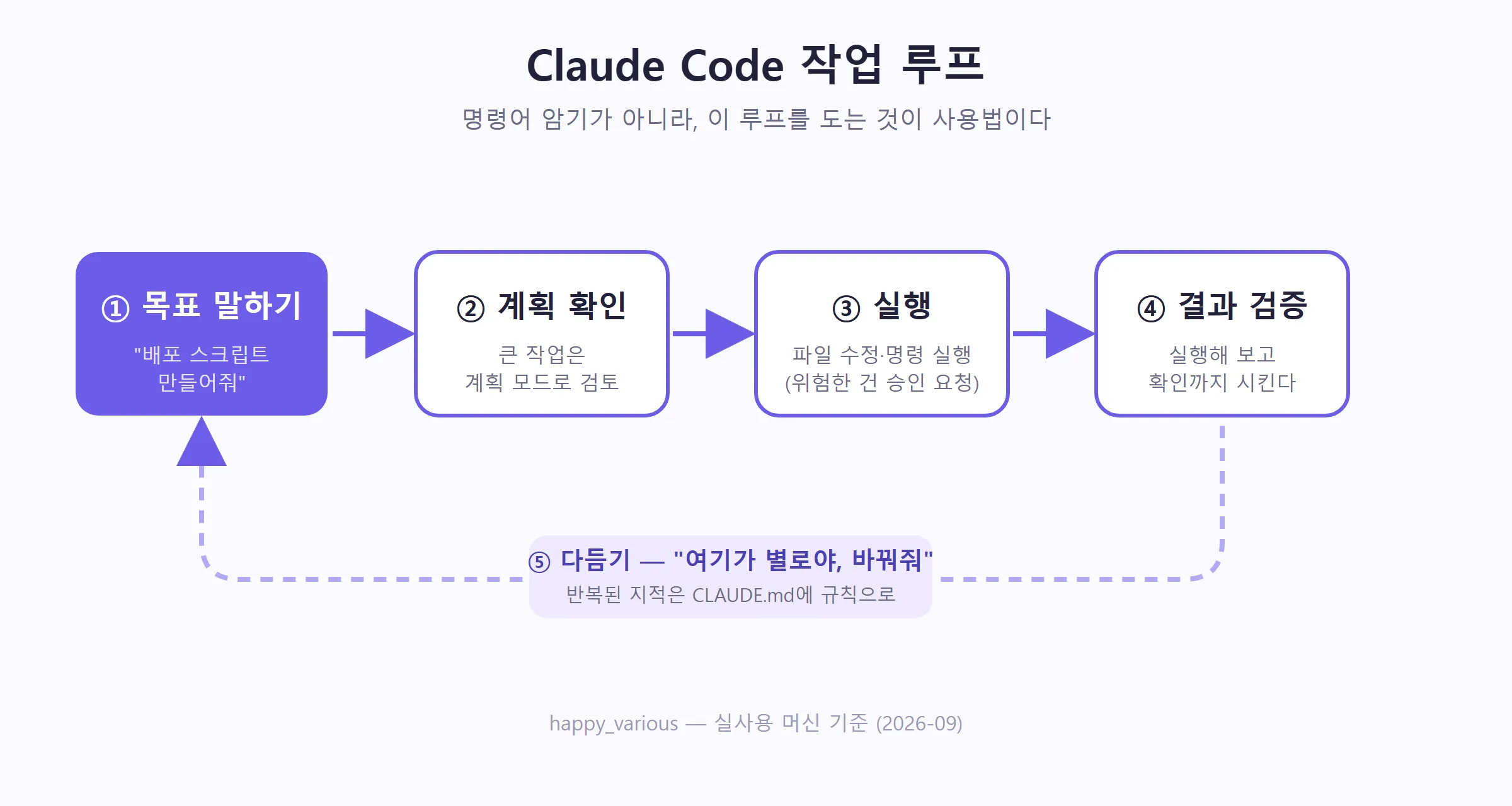
- 사용법의 본질은 명령어 암기가 아니라 “일 시키는 방식”이다: 목표를 말하고 → 계획을 확인하고 → 결과를 검증한다
- 꼭 알아야 할 것 3가지: CLAUDE.md(프로젝트 규칙 파일), 계획 모드(실행 전 검토), 권한 프롬프트(위험한 작업은 물어봄)
- 슬래시 명령은
/help부터 — 다 외울 필요 없다
🚀 1. 기본 흐름: 폴더에서 열고, 말로 시킨다
Claude Code는 프로젝트 폴더 안에서 실행하는 도구다. 터미널에서:
cd 내-프로젝트-폴더
claude
이게 전부다. 이후는 채팅처럼 한국어로 시키면 된다. 실제로 이 저장소에서 내가 입력했던 요청들이다:
- “이 저장소 구조를 파악하고 실행 계획 문서를 만들어줘”
- “빌드 결과만 공개 저장소로 배포하는 스크립트를 만들어줘”
- “방금 만든 글을 사이트에 배포해줘”
핵심 감각은 하나다. 파일을 어떻게 고칠지가 아니라, 뭐가 되어 있어야 하는지를 말한다. 파일 탐색, 코드 수정, 명령 실행은 Claude Code가 알아서 한다.
📝 2. CLAUDE.md — 한 번 적으면 계속 지켜지는 규칙
프로젝트 루트에 CLAUDE.md 파일을 만들면 Claude Code가 매 세션 시작 때 자동으로 읽는다. 반복 설명이 사라지는 지점이 여기다.
# CLAUDE.md 예시
- 커밋 메시지에 큰따옴표를 넣지 말 것 (PowerShell 인자 분리 문제)
- 비밀 값(.env)은 어떤 로그에도 출력하지 말 것
- 문서는 한국어로 작성
내 경험상 이 파일의 가치는 실수를 반복하지 않게 만드는 것이다. 같은 지적을 두 번 하게 됐다면 그 내용은 CLAUDE.md로 가야 한다.
🗺️ 3. 계획 모드 — 큰 작업은 실행 전에 계획부터 받는다
작은 수정이야 바로 시켜도 되지만, 구조를 바꾸는 작업은 계획 모드를 쓰자. Shift+Tab으로 모드를 전환하면 Claude Code가 파일을 고치지 않고 계획만 세워서 승인을 요청한다. 계획을 읽고 승인하면 그때 실행한다.
이 블로그 시스템의 뼈대(디렉터리 구조, 발행 파이프라인)도 이 방식으로 만들었다 — 계획 문서를 먼저 받아 검토하고, 방향이 맞을 때 실행시켰다. 되돌리기 어려운 작업일수록 계획 모드라고 기억하면 된다.
🔒 4. 권한 프롬프트 — 위험한 건 물어보고 한다
Claude Code는 파일 수정이나 명령 실행 전에 승인을 요청한다. 처음엔 귀찮게 느껴질 수 있는데, 쓰다 보면 이게 안심하고 맡길 수 있는 이유라는 걸 알게 된다. 매번 승인이 번거로우면 세션 안에서 “이 도구는 계속 허용”을 선택할 수 있다.
내 운영 원칙은 단순하다: 읽기·검색은 자유롭게, 쓰기·실행은 프롬프트로, 외부 발행(배포·게시)은 반드시 내가 승인. 이 원칙 덕에 블로그 발행 시스템 전체를 맡기면서도 사고가 없었다.
⌨️ 5. 매일 쓰는 명령·조작 6가지
| 조작 | 하는 일 |
|---|---|
/help | 명령 목록 — 모르면 이것부터 |
/clear | 대화 초기화 (새 작업 시작할 때) |
/compact | 대화 요약 압축 (긴 세션에서 맥락 유지) |
Esc | 진행 중인 작업 중단 |
@파일명 | 특정 파일을 대화에 첨부 |
!명령어 | 셸 명령을 직접 실행 (예: !git status) |
⚠️ 단축키·명령은 버전에 따라 바뀔 수 있다. /help가 항상 현재 버전의 정답이다.
💡 6. 잘 시키는 요령 — 내가 배운 것 3가지
① 검증 기준을 같이 준다. “스크립트 만들어줘”보다 “만들고 실행해서 결과 URL이 열리는 것까지 확인해줘”가 훨씬 좋은 결과를 낸다. Claude Code는 실행·확인까지 할 수 있는 도구라서, 검증을 요청에 포함하면 스스로 오류를 잡는다.
② 실수는 규칙으로 만든다. 잘못한 걸 발견하면 그 자리에서 고치라고 하고, 같은 실수가 반복되지 않도록 CLAUDE.md에 적게 한다.
③ 긴 작업은 중간 보고를 시킨다. “각 단계가 끝날 때마다 결과를 알려줘”라고 하면 방향이 어긋나기 전에 잡을 수 있다.
🚀 7. 다음 단계
사용법을 익혔다면 이제 “어디까지 맡길 수 있는지”가 궁금할 것이다. 나는 블로그 운영 시스템 전체를 맡기는 실험을 진행 중이고, 그 기록이 이 블로그다: 바이브 코딩이 뭐길래 · 도구 선택이 고민이라면: ChatGPT Plus vs Claude Pro
이 머신 기준: Windows 11, Claude Code 2.x (2026-09-06). 기능·단축키는 업데이트로 바뀔 수 있으니 공식 문서(code.claude.com/docs)와 /help를 함께 확인하자. 다이어그램은 직접 제작, 캐릭터 삽화는 GPT 이미지 생성입니다.