이 글에는 제휴 링크가 없습니다.
Claude Code에 MCP 연결하기 — 개념부터 첫 연결까지 (실사용 기준)

MCP가 뭔지, 어떤 서버를 쓸지까지 왔다면 마지막 단계입니다 — 실제로 연결하기. 저는 Claude Code에 Gmail·캘린더·노션 등을 연결해 매일 쓰고 있고, 이 글은 그 실사용 기준의 연결 가이드입니다.
결론 요약
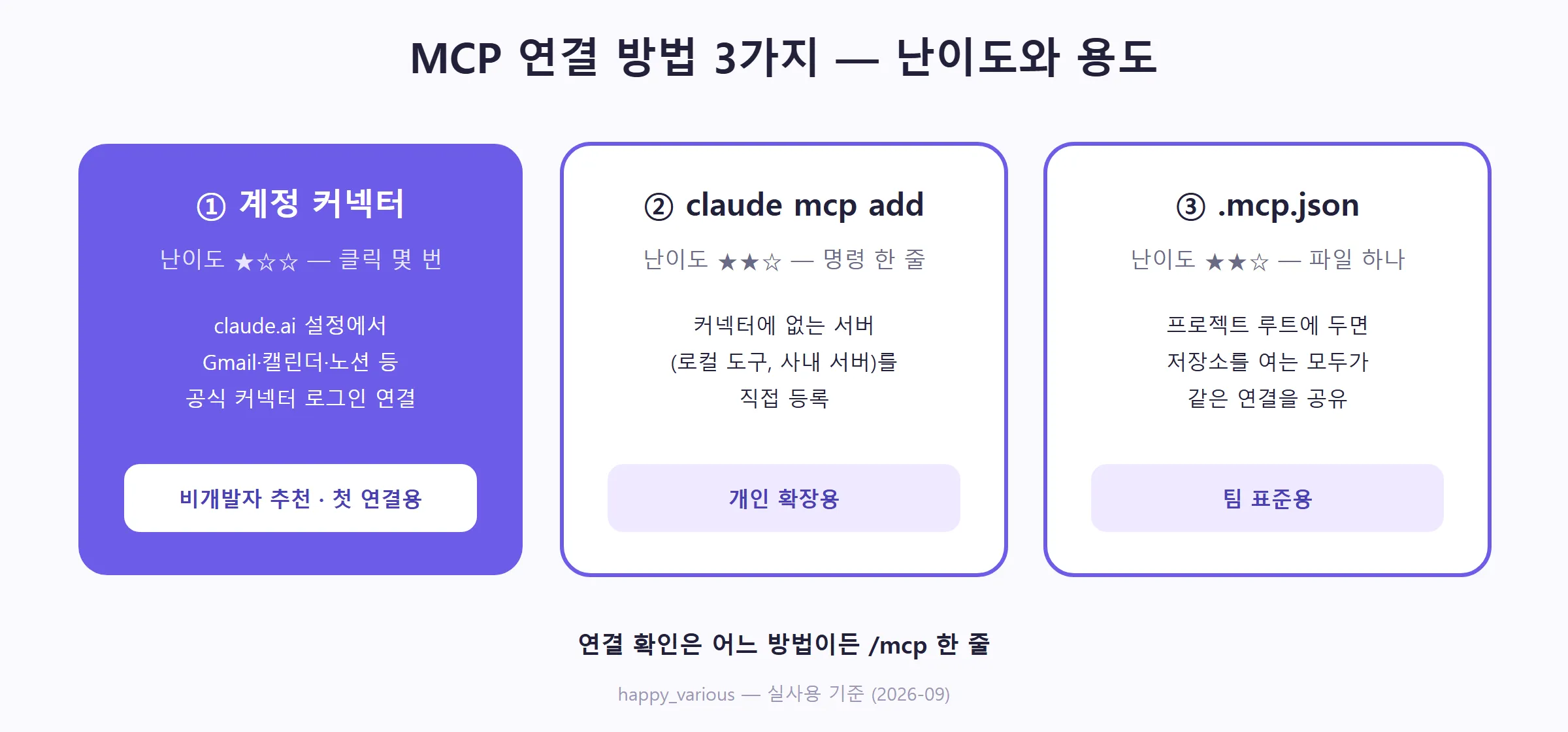
- 연결 방법은 3가지: ① 클로드 계정 커넥터(가장 쉬움, 클릭 몇 번) ②
claude mcp add명령 ③ 프로젝트.mcp.json파일 - 첫 연결은 공식 커넥터의 Gmail이나 캘린더부터 — 설정 없이 로그인만 하면 됩니다
- 연결 확인은
/mcp명령 하나면 끝
🔌 1. 방법 ① — 클로드 계정 커넥터 (비개발자 추천)
가장 쉬운 길입니다. claude.ai의 커넥터 설정에서 Gmail, 구글 캘린더·드라이브, 노션, 슬랙 같은 공식 커넥터를 연결해 두면, 같은 계정으로 로그인한 Claude Code에서도 그 도구들을 그대로 씁니다. 서버 주소나 설정 파일을 만질 일이 없어요.
제 연결도 대부분 이 방식입니다. “지난주 메일 찾아 요약해줘”가 터미널에서 되는 경험은 여기서 시작됩니다.
⌨️ 2. 방법 ② — claude mcp add (직접 서버를 붙일 때)
공식 커넥터에 없는 서버(로컬 도구, 사내 서버 등)는 명령으로 등록합니다.
# 기본 꼴: 이름을 정하고, -- 뒤에 서버 실행 명령을 적는다
claude mcp add 이름 -- 실행명령

# 목록·상태 확인은 Claude Code 안에서
/mcp
등록 범위(내 계정 전역이냐, 이 프로젝트만이냐)를 옵션으로 고를 수 있습니다. 세부 옵션은 버전에 따라 바뀌니 claude mcp --help와 공식 문서를 기준으로 삼으세요.
📄 3. 방법 ③ — 프로젝트 .mcp.json (팀 공유용)
프로젝트 루트에 .mcp.json 파일로 서버 목록을 적어두면, 그 저장소를 여는 모든 사람이 같은 연결을 공유합니다. 팀 프로젝트라면 이 방식이 표준입니다.
✅ 4. 연결 후 확인 — 그리고 안전 수칙
- Claude Code 안에서
/mcp를 치면 연결된 서버와 상태가 보입니다 - 첫 사용 시 도구 호출 승인을 물어봅니다 — 어떤 권한을 주는지 읽고 승인하세요
- 서버 추천 글의 안전 기준 그대로: 공식 제공처 우선, 쓸 일 없는 연결은 하지 않기
🎯 첫 연결 추천 코스
- 클로드 계정 커넥터에서 Gmail 또는 캘린더 연결 (5분)
- Claude Code에서 “오늘 온 메일 중 중요한 것 요약해줘” 같은 요청으로 체감
- 익숙해지면 노션·드라이브로 확장 — 하나씩, 일주일 간격으로
기준: 2026-09-07 실사용 구성. 명령·옵션은 버전에 따라 달라질 수 있으니 공식 문서(code.claude.com/docs)를 함께 확인하세요. 다이어그램은 직접 제작, 캐릭터 삽화는 GPT 이미지 생성입니다.