이 글에는 제휴 링크가 없습니다. 삽화는 GPT 이미지 생성, 구조도는 직접 제작했습니다.
ChatGPT 엑셀 자동화 프롬프트 — 수식을 검색하지 않고 말로 시키는 법
엑셀 수식은 외국어에 가깝습니다. 하고 싶은 건 한국어로 또렷한데(“부서별로 이번 달 합계 좀”), 그걸 적으려면 SUMIFS의 인수 순서를 알아야 하죠. 그래서 우리는 검색창에 “엑셀 부서별 합계”를 치고, 블로그에서 수식을 복붙하고, 안 되면 포기하고 손으로 계산했습니다.
ChatGPT가 바꾼 건 그 사이에 통역사가 한 명 앉았다는 것입니다. 한국어로 시키면 수식으로 옮겨 줍니다. 다만 통역사에게도 잘 설명해야 제대로 나오죠. 이 글은 그 “잘 설명하는 법”입니다.

결론 요약
- 프롬프트에 데이터 생김새·원하는 결과·엑셀 버전·출력 형식 네 가지가 들어가면 한 번에 맞는 수식이 나옵니다
- 가장 자주 쓰는 다섯 가지(수식 작성·내 수식 오류 수정·데이터 정리·집계·매크로)는 틀을 만들어 두고 복붙하는 게 빠릅니다
- 함정은 버전입니다. AI는
XLOOKUP을 자주 추천하는데 Excel 2016·2019에는 그 함수가 없어요
왜 같은 질문인데 결과가 다를까
같은 작업을 두 가지로 물어보면 차이가 분명합니다.
아쉬운 프롬프트
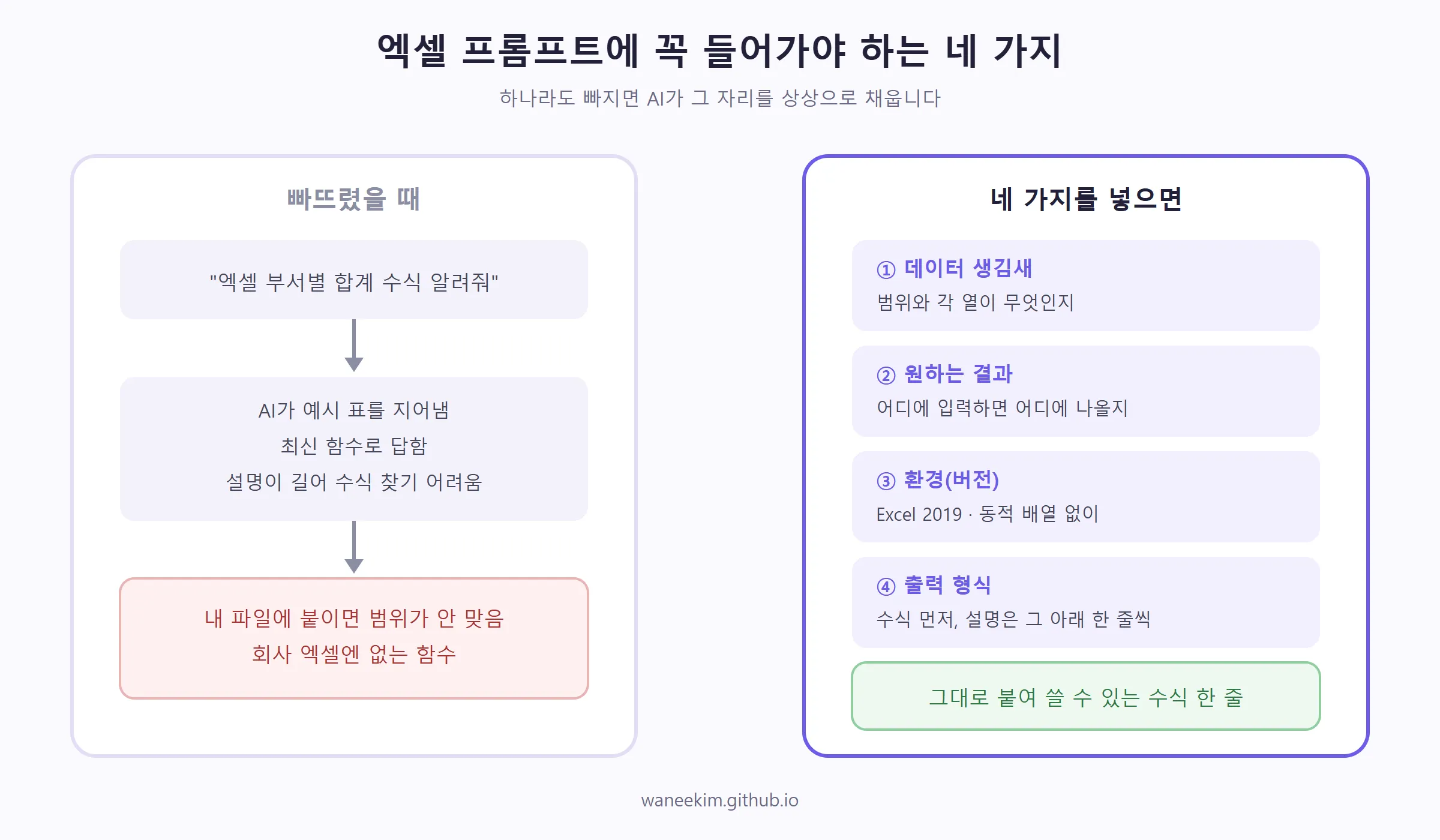
엑셀에서 부서별 합계 구하는 수식 알려줘돌아오는 건 일반론입니다. SUMIF 설명과 예시 표가 나오는데, 정작 내 파일에 그대로 붙이면 범위가 안 맞아 #REF!가 뜹니다.
고쳐 쓴 프롬프트
엑셀 수식 하나만 만들어 줘.

[데이터] A1:D500, 1행은 머리글.
A열 사번, B열 부서명, C열 날짜(2026-09-01 형식), D열 금액(숫자).
[원하는 것] F2에 부서명을 입력하면, 그 부서의 2026년 9월 D열 합계가 G2에 나오게.
[환경] Excel 2019, 윈도우. 동적 배열 함수는 못 씁니다.
[출력] 수식 한 줄만 먼저, 그 아래에 각 인수가 무슨 뜻인지 한 줄씩.
차이는 네 가지입니다.
- 데이터 생김새 — 범위와 각 열이 무엇인지. 이게 없으면 AI는 예시 표를 지어냅니다
- 원하는 결과 — 어디에 입력하면 어디에 나와야 하는지
- 환경(버전) — 이게 없으면 최신 함수를 추천합니다. 뒤에서 다시 이야기할게요
- 출력 형식 — “수식만” “설명 포함” “표로” 같은 지정. 안 적으면 길게 설명하느라 정작 수식을 찾기 어렵습니다

복붙해서 쓰는 프롬프트 다섯 개
대괄호만 채우면 됩니다.
① 수식 만들기
엑셀 수식을 만들어 줘.
[데이터] 범위 [A1:D500], 머리글 1행. 각 열: [A=사번, B=부서, C=날짜, D=금액]
[원하는 것] [무엇을 어디에]
[환경] [Excel 365 / 2021 / 2019 / 2016], [윈도우/맥]
[출력] 수식 한 줄 먼저, 아래에 인수별 설명 한 줄씩
② 내 수식이 안 될 때
이 수식이 [#N/A] 오류가 나. 원인이랑 고친 수식을 알려줘.
[수식] =VLOOKUP(A2,Sheet2!A:C,3,0)
[상황] 찾는 값은 Sheet2 A열에 분명히 있는데도 안 잡혀.
[환경] Excel 2019
원인 후보를 먼저 나열하고, 각각을 어떻게 확인하는지 알려준 다음 고친 수식을 줘.
오류 해결은 “고친 수식”만 받으면 다음에 또 막힙니다. 원인 후보부터 받는 게 훨씬 남아요. 위 예시는 실제로는 공백이나 텍스트/숫자 형식 불일치인 경우가 많습니다.
③ 데이터 정리
[A열]에 "홍길동 / 영업1팀 / 010-0000-0000" 형태로 한 칸에 다 들어가 있어.
이걸 B·C·D열로 나누고 싶어. 원본은 건드리지 말고 수식으로.
[환경] Excel 2021
④ 집계·요약
[데이터] A1:F2000, 머리글 1행 ([열 설명])
[원하는 것] 부서별·월별 금액 합계를 표로.
피벗테이블로 하는 방법과 수식으로 하는 방법을 둘 다 알려주고,
내 상황([매달 원본이 갱신됨])에는 어느 쪽이 나은지 이유와 함께 골라 줘.
⑤ 매크로(VBA)
VBA 매크로를 만들어 줘.
[하고 싶은 일] 폴더 안 엑셀 파일 전부를 열어서 각 파일의 'Sheet1' A1:D100을
현재 통합문서 뒤에 이어 붙이기
[환경] Excel 2019, 윈도우
코드에 한글 주석을 달아 주고, 실행 전에 확인할 점도 같이 알려줘.
함정 세 가지
버전 — 제일 자주 걸립니다
AI는 물어보지 않으면 최신 함수를 씁니다. 실제 사용 가능 범위는 이렇습니다.
| 함수 | 쓸 수 있는 버전 |
|---|---|
XLOOKUP | Microsoft 365, Excel 2024, Excel 2021 — 2016·2019에는 없음 |
FILTER·UNIQUE·SORT (동적 배열) | Microsoft 365, Excel 2024, Excel 2021 |
TEXTSPLIT | Microsoft 365, Excel 2024 — 2021에도 없음 |
회사 PC가 Excel 2019라면 프롬프트에 “Excel 2019, 동적 배열 함수 없이”를 넣으세요. 그러면 INDEX/MATCH나 VLOOKUP 조합으로 돌아옵니다.
검산 — 그럴듯한 오답이 나옵니다
AI가 만든 수식은 문법이 맞아도 결과가 틀릴 수 있습니다. 특히 날짜 범위 조건, 중복 처리, 빈 셀 취급에서요. 붙여 넣고 끝내지 말고 아는 값 서너 개로 검산하세요. 합계라면 필터를 걸어 눈으로 세어 본 값과 맞춰 보는 식으로요.
수식 자체를 설명하게 시키는 것도 좋은 검산입니다. “이 수식이 빈 셀을 어떻게 처리하는지 한 줄로 설명해 줘”라고 물으면 스스로 모순을 드러내는 경우가 있어요.
회사 데이터 — 붙여 넣기 전에 멈추세요
제일 중요한 함정입니다. 실제 사번·고객명·금액이 든 표를 통째로 붙여 넣지 마세요. 프롬프트에 필요한 건 데이터 자체가 아니라 데이터의 생김새입니다. 위 예시들이 전부 “A열 사번, B열 부서명” 식으로만 적힌 이유예요.
굳이 예시 행이 필요하면 가짜 데이터 서너 줄을 지어서 넣으면 충분합니다. 회사 계정·망 정책에 따라 아예 금지인 곳도 있으니, 사내 규정을 먼저 확인하세요. 이 주제는 회사에서 ChatGPT 써도 되나에서 따로 정리해 뒀습니다.

정리
- 프롬프트에 데이터 생김새·원하는 결과·버전·출력 형식을 넣으면 한 번에 끝납니다
- 오류를 물을 땐 고친 수식보다 원인 후보를 먼저 받으세요
XLOOKUP·TEXTSPLIT은 버전을 탑니다. 회사 PC 버전을 프롬프트에 적어 두세요- 결과는 아는 값으로 검산하고, 실제 데이터는 붙여 넣지 마세요
엑셀은 AI에게 시키기 가장 쉬운 업무 중 하나입니다. 작업이 반복된다면 그다음은 자동화 쪽이에요. AI 업무 자동화 시작하는 법에서 이어 볼 수 있습니다.
이 글에는 제휴 링크가 없습니다. 삽화는 GPT 이미지 생성, 구조도는 직접 제작했습니다. 함수 버전 정보는 2026년 9월 마이크로소프트 공식 문서 기준입니다.