이 글에는 제휴 링크가 없고 글에 나오는 AI 서비스들(OpenAI·앤트로픽·구글·NVIDIA·LM Studio·fal)과 아무 관계가 없습니다. 제가 직접 만든 중계기의 개발 기록을 바탕으로 썼습니다. 삽화는 GPT 이미지 생성, 도식은 직접 제작했습니다.
AI마다 다른 플러그를 같은 어댑터로 — 서랍 속 충전기 젠더 이야기 (LLM 중계기 개발기)
집집마다 충전 케이블을 모아 둔 서랍이 하나씩 있죠. 예전 휴대폰은 5핀, 요즘 휴대폰은 USB-C, 무선 이어폰은 또 다른 모양이에요. 기기마다 충전기를 따로 꽂으면 콘센트 앞이 금세 충전기 밭이 됩니다.
그런데 손톱만 한 변환 젠더를 하나씩 끼우면 이야기가 달라져요. 케이블 끝이 전부 같은 모양이 되니 충전기 하나로 다 충전할 수 있습니다. 충전기는 젠더 너머에 어떤 기기가 있는지 몰라도 되고요.
이 글은 LLM 중계기 개발기의 5편입니다. 지난 편에서는 첫 버전을 만든 첫날 이야기를 했어요. 이번 편부터 2부 ‘여러 AI를 한 줄로’가 시작됩니다.

결론 요약
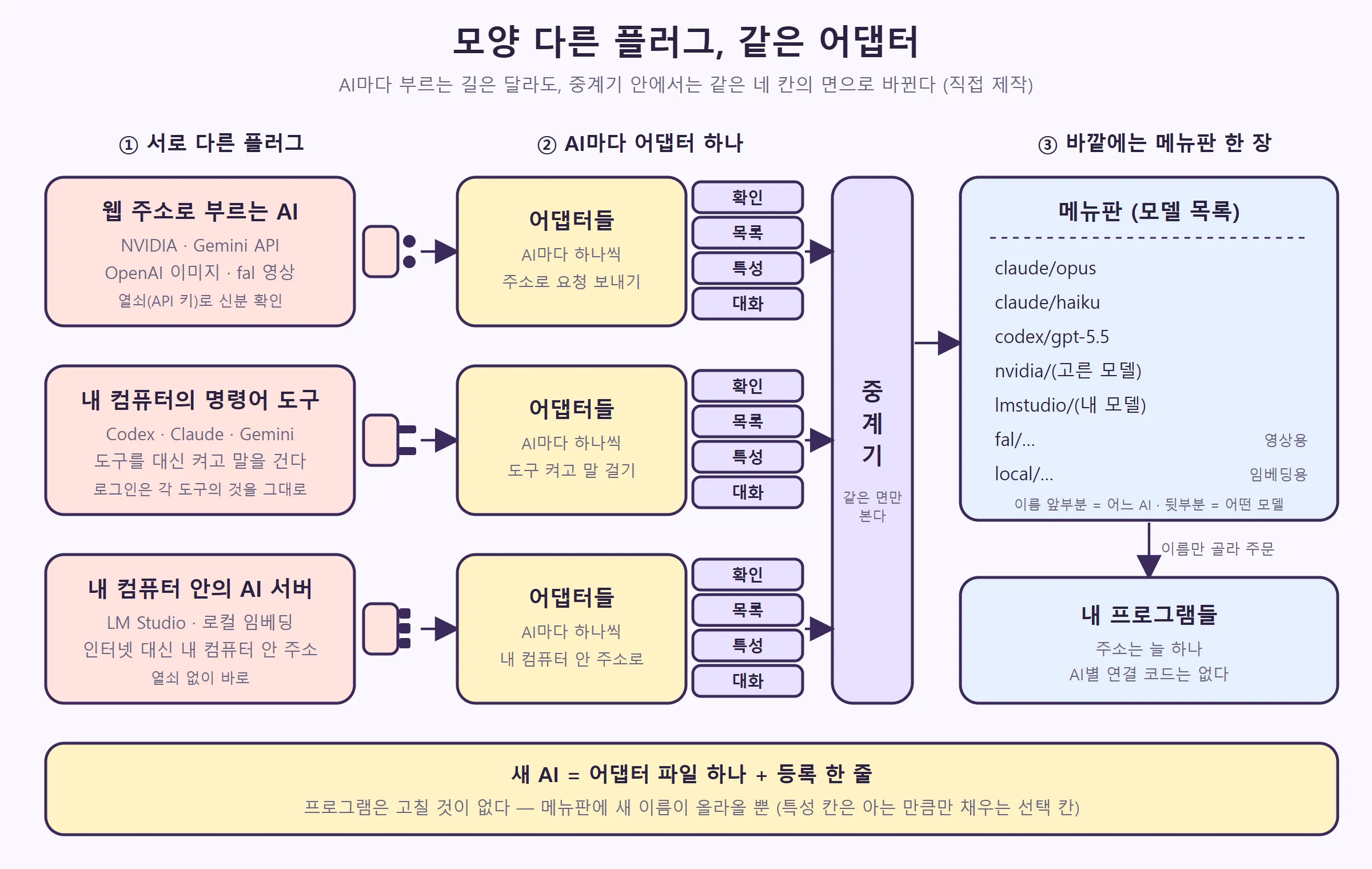
- 문제 — AI마다 부르는 길이 달라요. 웹 주소, 내 컴퓨터의 명령어 도구, 로컬 AI 서버. 공통 모양이 없으면 프로그램마다 AI별 연결 코드를 따로 짜야 합니다
- 해법 — 중계기 안에서 AI마다 어댑터를 하나씩 붙이고, 모든 어댑터가 확인·목록·특성·대화 네 가지 약속을 같은 모양으로 지키게 했어요
- 결과 — 바깥 프로그램은 메뉴판 한 장만 봅니다. 새 AI는 어댑터 파일 하나와 등록 한 줄로 들어오고, 쓰는 쪽은 메뉴판에 새 이름이 생긴 것만 알면 돼요
🔌 1. AI마다 부르는 길이 다르다
제 중계기에 연결하는 AI들은 부르는 길이 크게 세 갈래예요.
- 웹 주소로 부르는 AI — NVIDIA의 클라우드 AI, 구글 Gemini API, OpenAI 이미지 생성, fal 영상 생성. 인터넷 너머의 주소로 요청을 보내고, 열쇠(API 키)로 누구인지 밝힙니다. 웹 페이지를 주고받을 때 쓰는 HTTP라는 방식이에요
- 내 컴퓨터의 명령어 도구 — Codex, Claude, Gemini. 원래 사람이 검은 화면(터미널)에 글자를 쳐서 쓰는 도구라, 프로그램이 도구를 대신 켜고 말을 걸어야 합니다. 로그인도 이 컴퓨터에 해 둔 각 도구의 로그인을 그대로 써요
- 내 컴퓨터 안의 AI 서버 — LM Studio. 인터넷이 아니라 내 컴퓨터 안의 주소로 부르고, 열쇠가 필요 없어요. 계정 없이 중계기 안에서 바로 도는 작은 로컬 임베딩 모델(문장을 숫자 묶음으로 바꿔 비슷한 글을 찾게 해 주는 모델)도 여기에 가깝습니다
다른 건 부르는 길만이 아니에요. 답을 한 조각씩 흘려보내는 방식, “다 했다”는 표시, 실패를 알리는 문장까지 AI마다 제각각입니다.
공통 모양이 없으면 어떻게 될까요? 1편에서 본 것처럼 프로그램 수 × AI 수만큼 연결 코드가 생깁니다. 충전기를 기기마다 하나씩 사는 것과 같아요.
🧩 2. 어댑터 — AI마다 끼우는 변환 젠더
그래서 중계기 안에서 AI마다 어댑터(adapter)를 하나씩 붙였습니다. 코드로는 AI 하나에 파일 하나예요.
어댑터는 두 얼굴을 가진 변환 젠더입니다.
- 한쪽 면은 자기 AI의 플러그 모양만 압니다. Codex 어댑터는 Codex 도구를 켜고 말을 거는 법을, LM Studio 어댑터는 내 컴퓨터 안의 주소로 요청하는 법을 알아요
- 다른 쪽 면은 모든 어댑터가 똑같은 모양입니다. 중계기의 나머지 부분은 이 면만 보고 일해요
덕분에 중계기의 다른 부분은 “이 AI가 웹으로 부르는 건지, 명령어 도구인지”를 몰라도 됩니다. 연결 화면의 입력 칸(열쇠를 넣는 칸, 주소를 적는 칸)도 어댑터가 적어 둔 자기소개를 보고 저절로 그려져요.
🤝 3. 같은 모양의 네 가지 약속 — 확인·목록·특성·대화
‘똑같은 모양의 면’이란 구체적으로 네 가지 약속이에요. 어떤 AI의 어댑터든 같은 이름, 같은 방식으로 대답합니다.
① 확인(probe) — “지금 쓸 수 있나요?” 설치돼 있는지, 로그인돼 있는지, 실제로 대답하는지 확인합니다. 명령어 도구라면 설치, 준비, 로그인, 사용 한도, 실제 응답 중 어느 단계에서 막혔는지까지 알려 줘요. 실패하면 사람이 할 일을 한 문장으로 돌려줍니다. LM Studio라면 LM Studio를 켜고 서버를 시작한 뒤 다시 해 보라는 안내가 돌아와요.
② 목록(listModels) — “어떤 모델을 부를 수 있나요?” 지금 이 AI로 부를 수 있는 모델 이름들을 내놓습니다. LM Studio라면 내 컴퓨터의 LM Studio에 들어 있는 모델들이고, 대화용이 아닌 모델에는 ‘임베딩용’처럼 종류 표시를 붙여요.
③ 특성(modelTraits) — “각 모델은 어떤 성격인가요?” 한 번에 읽을 수 있는 분량, 대화를 어떻게 기억하는지 같은 스펙을 적어 냅니다. 사실 이 약속은 첫날에는 없었어요. 일주일 뒤, 중계기를 쓰던 다른 도구가 모델이 얼마나 긴 글을 읽을 수 있는지 몰라서 글을 잘게만 쪼개 하나씩 보내는 바람에 왕복이 크게 늘었고, 그걸 고치려고 생긴 칸이에요. 그래서 다른 셋과 달리 아는 만큼 적어 내는 약속입니다. 이 스펙 카드 이야기는 2부 뒤쪽에서 따로 할게요.
④ 대화(chat) — “이 대화에 답해 주세요” 대화 내용을 받아 답을 한 조각씩 흘려보내고, 마지막 조각에 ‘끝’ 표시와 쓴 양을 붙입니다. 이 약속에는 규칙이 하나 붙어 있어요. ‘그만’ 신호가 오면 어디서든 바로 멈출 것. 이걸 어기면 무슨 일이 생기는지는 3부에서 따로 이야기할게요.
네 가지 말고 필요한 AI만 갖는 추가 칸도 있어요. 켜는 데 시간이 걸리는 명령어 도구는 미리 데워 두는 칸을, 문장을 숫자 묶음으로 바꾸는 임베딩이 되는 AI는 그 칸을 더 갖습니다. 재미있는 건 그림·영상·빠른 판정처럼 대화를 하지 않는 AI도 대화 칸은 갖고 있다는 점이에요. 그 칸에 말을 걸면 ‘이 AI는 대화를 지원하지 않는다’는 정해진 오류로 답합니다. 모양을 끝까지 맞춰 둔 거죠.
📋 4. 바깥에서 보면 메뉴판 한 장
중계기를 쓰는 프로그램 쪽에서 보이는 건 모델 목록 한 장뿐이에요. 식당 메뉴판처럼요. 항목 이름은 ‘어느 AI/어떤 모델’ 꼴입니다.
- claude/opus
- claude/haiku
- codex/gpt-5.5
- lmstudio/(내 컴퓨터의 모델 이름)
프로그램은 메뉴판에서 이름을 골라 늘 같은 주소로 주문합니다. 중계기는 이름의 앞부분(claude, codex…)을 보고 어느 어댑터에 넘길지 정해요. 이 주문 하나가 Claude 도구를 켜는 일이 되든, 인터넷 너머에 요청을 보내는 일이 되든 프로그램은 몰라도 됩니다.
메뉴판은 저절로 관리돼요.
- 연결이 끊긴 AI의 모델은 메뉴판에서 조용히 빠집니다
- 대화용이 아닌 모델에는 ‘임베딩용’, ‘영상용’ 같은 표시가 붙어서 프로그램이 잘못 주문하지 않아요
- 새 AI를 연결하면 그 AI의 모델이 새 줄로 올라옵니다
중계기 설명서에도 이렇게 적어 뒀어요. 쓰는 쪽 프로그램에는 AI별 연결 코드가 전혀 필요 없다고요.
🧪 5. 약속이 값을 한 날 — 닷새 만에 들어온 NVIDIA
중계기 설명서에는 규칙이 한 줄 있습니다. 새 AI는 어댑터 파일 하나와 등록 한 줄. 정말 그런지는 첫 버전을 만든 지 닷새 뒤에 확인할 수 있었어요. NVIDIA의 클라우드 AI를 붙인 날입니다.
그날 바뀐 것을 세어 보면 이랬어요.
- 69줄짜리 어댑터 파일 하나 — 확인·목록·대화 약속을 NVIDIA 방식으로 채운 것
- 등록부에 이름 올리기
- 교통정리 설정 한 줄 — 이 AI는 동시에 몇 건까지 받을지
- 설명서 표에 한 칸, 그리고 이 어댑터를 지키는 검사 9개
연결 화면의 NVIDIA 카드는 어댑터의 자기소개를 보고 저절로 생겼습니다. 그리고 중계기를 쓰는 프로그램 쪽은 한 줄도 고치지 않았어요. 메뉴판에 nvidia로 시작하는 이름이 새로 올라왔을 뿐이니까요.

이 모양은 두 달 넘게 버텼습니다. 9월 22일부터 25일까지 나흘 동안 빠른 판정, 이미지 생성, 영상 생성, 구글 Gemini API, 로컬 임베딩까지 어댑터 다섯 개가 더 들어왔어요. 지금은 연결 칸이 열 개가 넘습니다. 물론 그림이나 영상처럼 아예 새로운 종류의 일은 중계기에 주문 창구가 하나씩 더 생겼어요. 그래도 확인·목록·대화라는 기본 면은 처음 모양 그대로입니다.
한 가지는 솔직히 적어 둘게요. 위 목록의 ‘교통정리 설정 한 줄’은 규칙의 ‘등록 한 줄’과 별개라 빠뜨리기 쉽습니다. 실제로 이 한 줄이 빠져서 생긴 사고가 있었는데, 그 이야기는 3부에서 할게요.
정리
① AI마다 부르는 길(웹 주소·명령어 도구·로컬 서버)이 달라서, 공통 모양이 없으면 프로그램마다 AI별 연결 코드가 필요해요 ② 중계기는 AI마다 어댑터를 하나씩 끼우고, 모든 어댑터가 확인·목록·특성·대화 네 가지 약속을 같은 모양으로 지키게 했어요 ③ 그래서 바깥 프로그램은 메뉴판 한 장만 보고, 새 AI는 어댑터 파일 하나와 등록 한 줄로 들어와요
다음 편은 “부를 때마다 새로 켤까, 켜 둔 채 쓸까”입니다. 명령어 도구로 된 AI를 질문할 때마다 새로 켤지, 한 번 켜 둔 채 계속 쓸지 고민한 이야기예요.
2026년 10월 1일 기준입니다. 제가 만든 중계기의 개발 기록을 바탕으로 썼고, 특정 기업·서비스의 공식 입장이 아닙니다.